CSVインポートエラー解決
WooCommerce 商品CSVが文字化けする — UTF-8で保存して直す方法
商品名や説明文が「�」や謎の記号になって取り込まれる──原因はほぼ、 CSVがUTF-8でなくShift_JISで保存されていること。Excelの「CSV(コンマ区切り)」で保存すると起きがちです。 直し方はUTF-8で保存し直すだけ。
なぜ文字化けするのか
CSVは「どの文字コードで保存したか」をファイル自体が明示しません。WooCommerce(WordPress)はUTF-8で読みますが、 Excelの「CSV(コンマ区切り)」はWindowsではShift_JISで保存されます。読み手と書き手の文字コードがずれると、日本語が化けます。
直し方(ソフト別)
- Excel:「名前を付けて保存」→ファイルの種類で「CSV UTF-8(コンマ区切り)」を選ぶ(「CSV(コンマ区切り)」ではなく)。
- メモ帳(Windows):化けたCSVを開き「名前を付けて保存」→文字コードを「UTF-8」にして保存。
- Googleスプレッドシート:ファイル→ダウンロード→「カンマ区切り(.csv)」(UTF-8で書き出されます)。
BOMの注意:UTF-8でも先頭に「BOM」という見えない印が付くと、1列目のヘッダ名がずれて認識されることがあります。 うまくいかない時はBOM無しのUTF-8で保存し直してください(メモ帳の新しめのバージョンやテキストエディタで選べます)。
✓ 直ったか確認:保存し直したCSVを当ツールにドロップし、文字コードが「UTF-8」と表示され文字化けの警告が出なければOKです。
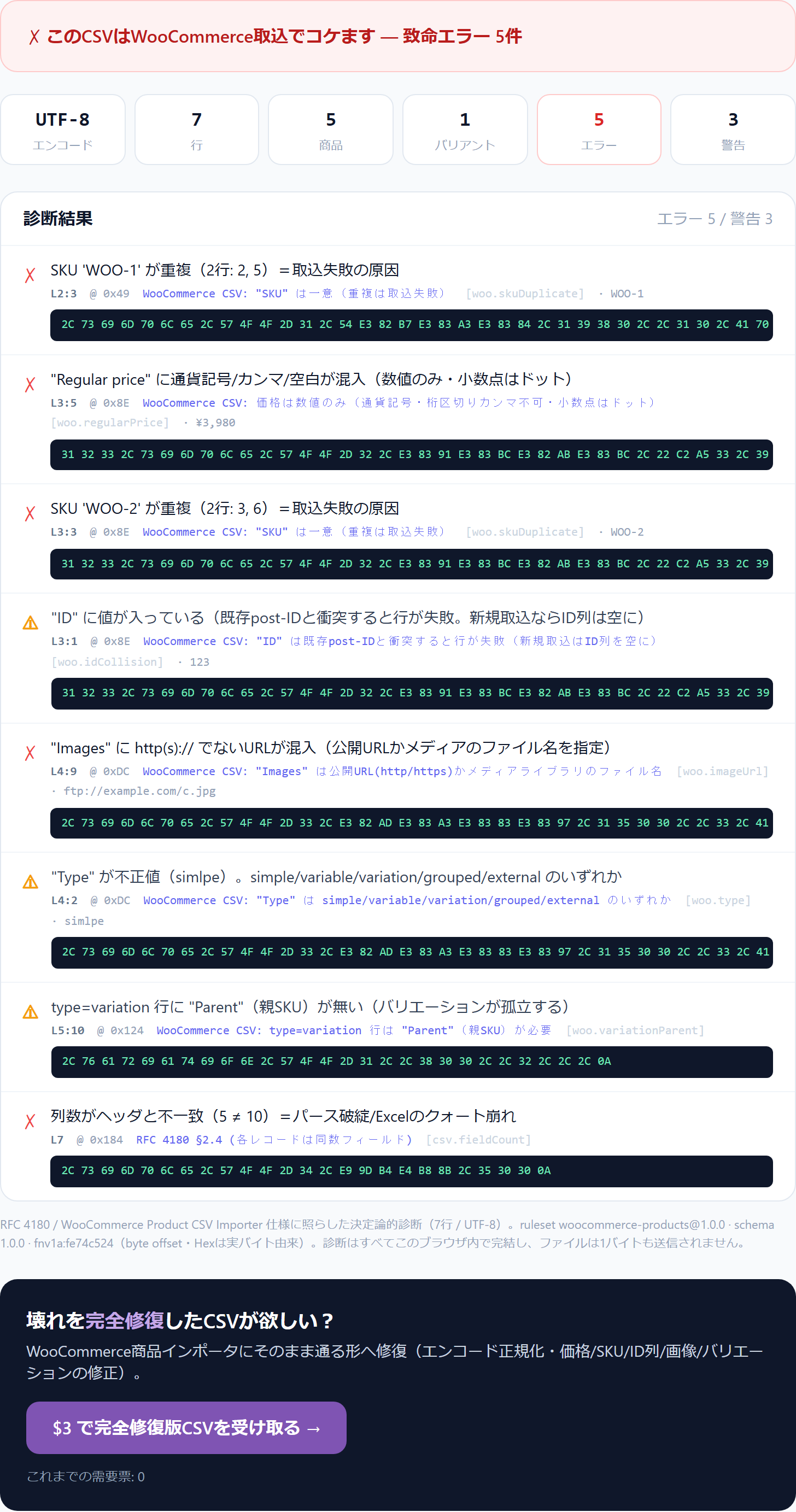
無料のプリフライトにCSVをドロップすると、文字コードを自動判定し、Shift_JISやNULバイトを警告します。 取り込み前に「UTF-8になっているか」を確認できます。CSVは送られません・完全ブラウザ内。
CSVをドロップして確認する →次回から文字化けを出さない運用
- Excelの「CSV(コンマ区切り)」は使わない。保存は必ず「CSV UTF-8 (コンマ区切り)」。
- 日常の編集はGoogleスプレッドシートに寄せる(常にUTF-8で書き出される)。
- 機種依存文字(①㈱℡ など)を使わない。
- BOMなしのUTF-8で保存。BOM付きだと1列目のヘッダ名がずれて認識されることがある。
- 保存後は取り込み前にツールで文字コードがUTF-8か確認する習慣に。
よくある質問
UTF-8で保存したのに、まだ化ける
BOM付きUTF-8になっている可能性があります。BOM無しUTF-8で保存し直すか、1列目のヘッダ名が正しく認識されているか確認してください。
①や㈱などの記号だけ化ける
機種依存(環境依存)文字が原因のことがあります。標準的な文字に置き換えるか、UTF-8保存を徹底してください。